Cronjobs einrichten: sicher planen und betreiben
Cronjobs einrichten, Cron-Syntax korrekt lesen und typische Ausfälle durch PATH, Zeitzonen, Überlappung, Rechte und fehlende Protokolle vermeiden.

Dedizierte Server, Colocation und Betriebsrisiken
Er bewertet Dedicated Server, Colocation, Speicher, Netzwerkqualität und technische Hilfe unter realen Betriebsbedingungen.
Cronjobs richten Sie ein, indem Sie zuerst Benutzer, Befehl und erwartetes Ergebnis festlegen, danach die fünf Zeitfelder in die Crontab schreiben und den Lauf unter derselben Umgebung testen. Absolute Pfade, eine definierte Zeitzone, eine Überlappungssperre, verwertbare Protokolle und ein gesicherter Rückweg gehören zum Auftrag, nicht zur Kür.
Erst den Auftrag, dann den Zeitplan festlegen
Eine Zeitzeile beantwortet nur, wann ein Prozess gestartet werden soll. Sie sagt nicht, ob Eingaben vorhanden sind, das Ziel beschreibbar ist oder ein früherer Lauf noch arbeitet. Definieren Sie deshalb zuerst den Betriebsvertrag: Benutzer, Arbeitsverzeichnis, Eingaben, Ausgabe, zulässige Laufzeit und sichtbares Erfolgskriterium.
Der geplante Befehl sollte ohne interaktive Rückfrage auskommen. Er darf nicht auf ein angemeldetes Terminal, einen grafischen Schlüsselbund oder Variablen aus Ihrem persönlichen Shell-Profil angewiesen sein. Ein Skript, das nur in Ihrer Sitzung funktioniert, ist noch kein Cronjob.
Prüfen Sie vor dem ersten Eintrag:
- Identität: Unter welchem Konto soll die Aufgabe laufen?
- Wirkung: Darf ein zweiter Lauf parallel beginnen?
- Erfolg: Welches Ergebnis belegt einen vollständigen Lauf?
- Fehler: Wohin gehen Standardausgabe, Fehlerausgabe und Rückgabestatus?
- Rückweg: Wie entfernen Sie den Eintrag und stellen den vorherigen Zustand wieder her?
Benutzer-Crontab und System-Crontab nicht verwechseln
Mit crontab -e bearbeiten Sie gewöhnlich die Tabelle des aktuellen Benutzers. Der Cron-Daemon führt deren Befehle unter genau diesem Konto aus. In einer Benutzer-Crontab steht kein Benutzername zwischen Zeitplan und Befehl. Wer dort einen Namen ergänzt, verschiebt den eigentlichen Befehl und erzeugt einen schwer lesbaren Fehler.
Systemweite Tabellen wie die zentrale System-Crontab und Dateien im dafür vorgesehenen Systemverzeichnis enthalten dagegen ein zusätzliches Benutzerfeld. Diese Dateien gehören in die Verwaltung des Betriebssystems. Für eine einzelne Anwendung ist die Benutzer-Crontab meist der kleinere und besser begrenzte Eingriff.
| Ort | Aufbau der Auftragszeile | Geeignet für |
|---|---|---|
| Benutzer-Crontab | fünf Zeitfelder, danach Befehl | Aufgabe eines bestehenden Dienst- oder Benutzerkontos |
| System-Crontab | fünf Zeitfelder, Benutzername, danach Befehl | zentral verwaltete Aufgaben mehrerer Konten |
Verwenden Sie kein privilegiertes Konto, nur weil ein Pfad sonst nicht zugänglich ist. Reparieren Sie Besitz, Gruppenmodell oder Zielverzeichnis, statt eine Rechtefrage durch größere Befugnisse zu verdecken.
Die fünf Zeitfelder richtig lesen
Die klassische Reihenfolge lautet Minute, Stunde, Tag des Monats, Monat und Wochentag. Danach folgt in der Benutzer-Crontab der Befehl. Ein Stern bedeutet jeder zulässige Wert. Listen trennen Werte mit Kommas, Bereiche verwenden einen Bindestrich, Schritte einen Schrägstrich.
| Feld | Üblicher Wertebereich | Frage |
|---|---|---|
| Minute | 0–59 | In welcher Minute? |
| Stunde | 0–23 | In welcher Stunde? |
| Tag des Monats | 1–31 | An welchem Kalendertag? |
| Monat | 1–12 | In welchem Monat? |
| Wochentag | 0–7 | An welchem Wochentag? |
Ein täglicher Lauf um 02:15 Uhr sieht in einer Benutzer-Crontab so aus:
15 2 * * * /home/app/bin/daily-report
Ein Lauf an Werktagen um 06:30 Uhr verwendet einen Bereich im Wochentagsfeld:
30 6 * * 1-5 /home/app/bin/import-data
Die beiden Tagesfelder sind eine Falle. Wenn Tag des Monats und Wochentag beide eingeschränkt sind, führen verbreitete Vixie- und Cronie-Implementierungen den Auftrag aus, sobald eines der Felder passt. Wer beide Bedingungen gleichzeitig erwartet, plant ungewollte Zusatzläufe.
Schrittangaben beginnen innerhalb ihres jeweiligen Feldes neu. Ein Minutenmuster beschreibt daher Positionen innerhalb einer Stunde, nicht automatisch einen lückenlosen Abstand über Stunden- oder Tagesgrenzen. Prüfen Sie den tatsächlich folgenden Ausführungszeitpunkt mit den Werkzeugen Ihrer installierten Cron-Variante.
Umgebung und Arbeitsverzeichnis ausdrücklich setzen
Cron startet keine normale Anmeldeshell. Klassische Implementierungen setzen unter anderem SHELL, HOME und LOGNAME, doch die übrige Umgebung kann deutlich von Ihrer Sitzung abweichen. Verlassen Sie sich nicht auf Ihren interaktiven PATH. Schreiben Sie ausführbare Programme und Skripte mit absoluten Pfaden aus.
Eine überschaubare Benutzer-Crontab kann die benötigte Umgebung am Anfang sichtbar festlegen:
SHELL=/bin/sh
PATH=/usr/local/bin:/usr/bin:/bin
MAILTO=ops@example.invalid

15 2 * * * /home/app/bin/daily-report
Der Platzhalter example.invalid ist absichtlich nicht zustellbar. Ersetzen Sie ihn durch einen überwachten Empfänger oder wählen Sie eine andere belastbare Alarmierung. Prüfen Sie außerdem, ob auf dem System überhaupt ein Mail-Transport eingerichtet ist. Eine MAILTO-Zeile allein beweist keine Zustellung.
Setzen Sie das Arbeitsverzeichnis im Skript oder in einem kontrollierten Wrapper. Relative Pfade hängen sonst davon ab, wo der Daemon den Prozess startet. Zugangsdaten gehören nicht in die Auftragszeile, weil Prozesslisten, Sicherungen oder Fehlermeldungen sie sichtbar machen können. Nutzen Sie eine geschützte Konfigurationsdatei, die nur das ausführende Konto lesen darf.
Zeitzone und Sommerzeit als Fachentscheidung behandeln
Ein Zeitplan ist ohne Zeitzone unvollständig. Soll die Aufgabe nach lokaler Geschäftszeit laufen oder nach einer stabilen technischen Referenz wie UTC? Schreiben Sie diese Entscheidung in die Betriebsdokumentation und prüfen Sie Systemzeit, Zeitzone sowie Uhrensynchronisation auf dem Zielserver.
Bei der Umstellung zwischen Sommer- und Winterzeit gibt es lokale Uhrzeiten, die ausfallen oder doppelt vorkommen. Cron-Implementierungen behandeln solche Sprünge nicht einheitlich. Cronie dokumentiert sowohl einfache Trefferfolgen als auch besondere Daemon-Behandlung; andere Varianten können abweichen. Verlassen Sie sich deshalb nicht auf ein Verhalten, das nur auf einem anderen System beobachtet wurde.
Wenn ein Lauf exakt an eine lokale Abrechnungs- oder Geschäftsgrenze gebunden ist, testen Sie die installierte Variante gezielt. Ist ein gleichmäßiger technischer Takt wichtiger, kann UTC die robustere Grundlage sein. Die Entscheidung gehört zur Fachlogik; ein nachträglich gesetztes Zeitzonenpräfix heilt keine unklare Anforderung.
Überlappung mit einer Sperre begrenzen
Cron startet nach Zeitplan, auch wenn die vorherige Aufgabe länger dauert als erwartet. Zwei Importe können dieselben Dateien schreiben, zwei Sicherungen denselben Zielbestand verändern oder zwei Abrechnungen denselben Datensatz verarbeiten. Die Laufzeit ist deshalb ein Planungswert, kein Detail nach dem ersten Zwischenfall.
Unter Linux kann util-linux flock einen Befehl mit einer exklusiven Dateisperre umschließen. Die nicht wartende Variante beendet den neuen Versuch, wenn die Sperre bereits gehalten wird:
*/10 * * * * /usr/bin/flock -n /home/app/run/import.lock /home/app/bin/import-data
Die Sperrdatei muss in einem Verzeichnis liegen, das nur der vorgesehene Benutzer passend beschreiben kann. Eine weltweit beschreibbare Ablage öffnet unnötige Manipulationsflächen. Prüfen Sie den Rückgabestatus bei einem Sperrkonflikt und entscheiden Sie bewusst, ob dieser Zustand protokolliert, alarmiert oder lediglich gezählt wird.
Eine Sperre verhindert Parallelität, aber keine doppelte fachliche Wirkung nach einem Neustart. Idempotenz bleibt Aufgabe des Programms. Es sollte einen bereits verarbeiteten Datensatz erkennen, Zwischenstände atomar schreiben und einen wiederholten Lauf ohne beschädigten Zielzustand vertragen.
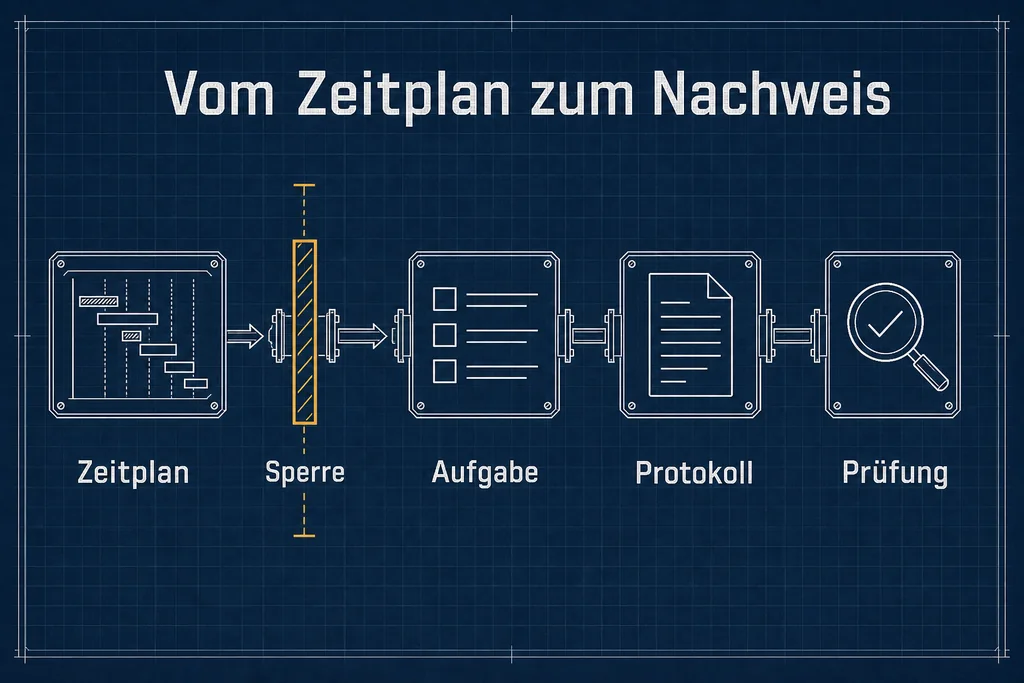
Ein Cronjob ist erst vollständig, wenn neben dem Startzeitpunkt auch Parallelität, Ausgabe und Kontrolle festgelegt sind.
Ausgabe, Fehler und Mail nicht verschwinden lassen
Klassischer Cron kann Standardausgabe und Fehlerausgabe per Mail an den Eigentümer oder den in MAILTO genannten Empfänger senden. Das funktioniert nur mit einer passenden lokalen Mail-Konfiguration. Leere Ausgabe ist außerdem kein Erfolgsbeweis: Ein Programm kann ohne Text fehlschlagen oder mit viel Text erfolgreich sein.
Für einen einfachen Auftrag können Sie beide Ausgabekanäle an eine geschützte Logdatei anhängen:
15 2 * * * /home/app/bin/daily-report >> /home/app/log/daily-report.log 2>&1
Planen Sie Rotation, Speichergrenze und Zugriffsrechte der Datei. Ein endlos wachsendes Protokoll wird selbst zum Ausfallpfad. Schreiben Sie Beginn, Ende und einen eindeutigen Auftragsbezug in die Anwendungsausgabe. Alarmieren Sie auf den Rückgabestatus oder ein fehlendes Erfolgssignal, nicht bloß auf vorhandenen Text.
Leiten Sie Ausgabe nicht pauschal in das Nullgerät um, bevor der Auftrag beobachtet wird. Damit entfernen Sie oft den einzigen Hinweis auf falsche Pfade, fehlende Rechte oder eine nicht erreichbare Gegenstelle. Erst wenn eine andere Überwachung nachweislich greift, darf stille Ausgabe eine bewusste Entscheidung sein.
Rechte nach dem kleinsten notwendigen Umfang vergeben
Der Cronjob erbt die Rechte seines ausführenden Kontos. Dieses Konto muss das Programm ausführen, Eingaben lesen und ausschließlich die vorgesehenen Ziele verändern dürfen. Es braucht keine weitergehenden Befugnisse. Testen Sie den Befehl als genau dieser Benutzer, nicht als Administrator mit einer bequemeren Umgebung.
Prüfen Sie auch alle Elternverzeichnisse des Pfads. Ein lesbares Skript hilft nicht, wenn dem Konto das Durchquerungsrecht an einem Verzeichnis fehlt. Für Sperren, Protokolle und temporäre Dateien brauchen Sie getrennte Schreibziele mit nachvollziehbarem Eigentümer- und Gruppenmodell.
Test, Einbau und Rückweg trennen
Sichern Sie die bestehende Benutzer-Crontab, bevor Sie sie ändern. Der folgende Befehl schreibt eine lesbare Kopie in Ihr Heimatverzeichnis; kontrollieren Sie danach Inhalt und Dateirechte:
crontab -l > "$HOME/crontab.before"
Führen Sie das Zielprogramm anschließend manuell als geplanter Benutzer mit einer auf Cron reduzierten Umgebung aus. Verwenden Sie Testdaten oder einen ungefährlichen Prüfmodus, falls die Aufgabe externe Nebenwirkungen hat. Der Test muss Rückgabestatus, Ausgabe, Sperrkonflikt und einen wiederholten Lauf abdecken.
Installieren Sie zunächst einen einzelnen, gut beobachtbaren Termin. Prüfen Sie danach die geladene Tabelle mit crontab -l, warten Sie auf den Lauf und vergleichen Sie Ergebnis sowie Protokoll. Fragen Sie nach dem Ausfallpfad: Wenn niemand den ersten Fehllauf bemerkt, ist die Automatisierung nicht fertig.
Für den Rückweg entfernen Sie nur die neue Zeile oder installieren die geprüfte Sicherung erneut:
crontab "$HOME/crontab.before"
Verwenden Sie nicht vorschnell crontab -r. Dieser Befehl entfernt die gesamte Benutzertabelle und macht aus einem lokalen Fehler einen vollständigen Ausfall aller dort geplanten Aufgaben.
Wann ein systemd-Timer besser passt
Cron bleibt passend für kurze, unabhängige Zeitaufträge mit einfacher Umgebung. Ein systemd-Timer trennt dagegen Zeitdefinition und Dienst, integriert Status und Journal und kann Kalender- sowie monotone Auslöser modellieren. Je nach Konfiguration kann er verpasste Termine nachholen und Ressourcen oder Abhängigkeiten am Dienst ausdrücken.
Ein systemd-Timer startet keine zweite Instanz, wenn die zu aktivierende Diensteeinheit noch aktiv ist. Das ist eine hilfreiche Grenze, ersetzt aber keine Idempotenz und keine fachliche Prüfung des Ergebnisses. Auch Genauigkeit und zufällige Verzögerung sind eigene Einstellungen, nicht stillschweigende Garantien.
| Situation | Cron | systemd-Timer |
|---|---|---|
| kurzer Benutzerauftrag ohne komplexe Abhängigkeiten | meist passend | möglich, aber mehr Konfiguration |
| Dienst braucht Status, Journal oder Ressourcenbegrenzung | nur mit zusätzlichem Aufbau | meist klarer abbildbar |
| verpasster Lauf nach ausgeschaltetem System ist wichtig | implementationsabhängig | mit passender Persistenz steuerbar |
| Aufgabe soll nicht parallel als zweite Diensteinstanz starten | externe Sperre nötig | aktive Diensteeinheit wird nicht erneut gestartet |
Wechseln Sie nicht wegen einer modischen Vorliebe. Wählen Sie das Werkzeug, dessen Ausfallpfad Sie prüfen können. Betrieb schlägt Prospekt, auch bei einem Zeitplaner.
Prüfliste
- Auftrag prüfen: Benutzer, Eingaben, Ziel und Erfolgssignal festlegen; unklare Nebenwirkungen blockieren den Zeitplan.
- Umgebung prüfen: absolute Pfade, Arbeitsverzeichnis, Zeitzone und Zugangsdaten kontrollieren; eine interaktive Shell darf keine Voraussetzung sein.
- Parallelität prüfen: maximale Laufzeit, Sperrkonflikt und Wiederholung testen; flock ersetzt keine idempotente Fachlogik.
- Nachweis prüfen: Rückgabestatus, Protokoll, Rotation und Alarmweg festlegen; verworfene Ausgabe macht Fehler unsichtbar.
- Rückweg prüfen: bestehende Tabelle sichern und Wiederherstellung testen; ein ungeprüftes Backup ist kein Plan.
Häufige Fragen
Wie richte ich einen Cronjob für meinen Benutzer ein?
Warum läuft der Befehl im Terminal, aber nicht als Cronjob?
Wie verhindere ich zwei gleichzeitige Cron-Läufe?
Ist Cron oder ein systemd-Timer die bessere Wahl?
Fazit
Ein guter Cronjob besteht nicht nur aus fünf Zeitfeldern. Er hat einen begrenzten Benutzer, eine reproduzierbare Umgebung, eine klare Zeitzone, eine Regel gegen Überlappung und einen sichtbaren Erfolgsnachweis. Testen Sie den kleinsten Lauf zuerst und sichern Sie den Rückweg, bevor der Zeitplan unbeaufsichtigt arbeitet.
Vorbereitet von
Dedizierte Server, Colocation und Betriebsrisiken
Er bewertet Dedicated Server, Colocation, Speicher, Netzwerkqualität und technische Hilfe unter realen Betriebsbedingungen.
Geprüfte Fakten
HostScout editorialVerwandte Artikel
Server-Linux: Die passende Distribution wählen
Die beste Linux-Distribution für Server nach Support, Sicherheit, Paketstand, Hardware, Ökosystem und Upgradeweg auswählen.
rsync: Dateien sicher synchronisieren und sichern
rsync synchronisiert Dateien effizient, ist aber noch kein Backup. So prüfen Sie Pfade, Löschungen, SSH, Metadaten und die Wiederherstellung sicher.
Linux-Dateirechte und chmod sicher verstehen
Linux-Dateiberechtigungen mit chmod sicher ändern: 755 und 644 lesen, Dateien und Verzeichnisse trennen sowie umask und ACLs prüfen.
Wichtige Linux-Befehle für den Server
Linux-Befehle für Orientierung, Dateien, Prozesse, Dienste, Netzwerk, Rechte und SSH – mit sicheren Beispielen für die Serverpraxis.
Dedicated Server mieten: Vergleich und Auswahl
Dedicated Server mieten: Vergleichen Sie Root-Zugriff, Standort, Hardware, Verwaltung und echte Betriebskosten vor der Auswahl.
Was ist Webhosting und wie funktioniert es?
Was ist Webhosting? Eine klare Erklärung zu Servern, Domains, E-Mail, Backups und der Wahl zwischen Shared Hosting, VPS und Cloud.