Cómo instalar WordPress paso a paso
Instala WordPress con el panel del hosting o manualmente: requisitos, base de datos, HTTPS, seguridad, copias, comprobación y rollback.

Hosting WordPress, dominios y renovaciones
Analiza hosting WordPress, dominios, correo, copias y costes de renovación para proyectos pequeños.
Para instalar WordPress, elija primero entre el instalador gestionado de su hosting y una instalación manual. Prepare dominio, HTTPS, PHP y base de datos compatibles; cree un administrador exclusivo, complete la instalación y no publique hasta comprobar enlaces, actualizaciones, copias y restauración.
Antes de instalar: dominio, entorno y salida
Decida dónde vivirá el sitio: en el dominio principal, un subdominio o una subcarpeta. Cambiarlo después es posible, pero obliga a revisar URLs, redirecciones y rutas. Anote el document root real antes de subir nada; una carpeta equivocada suele terminar en otra portada o en un listado de archivos.
Compruebe en los requisitos oficiales vigentes que el hosting ofrece una versión compatible de PHP, MySQL o MariaDB y soporte HTTPS. No se quede con el nombre del plan. Verifique:
- extensiones PHP y memoria disponibles;
- acceso a archivos y creación de bases;
- emisión de certificado y copias programables.
Prepare también el rollback. En una instalación nueva consiste en poder retirar los archivos, vaciar solo la base recién creada y devolver DNS o document root a su estado anterior. Si reemplaza una web existente, guarde primero archivos, base, configuración y DNS. Una copia se prueba antes de llamarla salida.
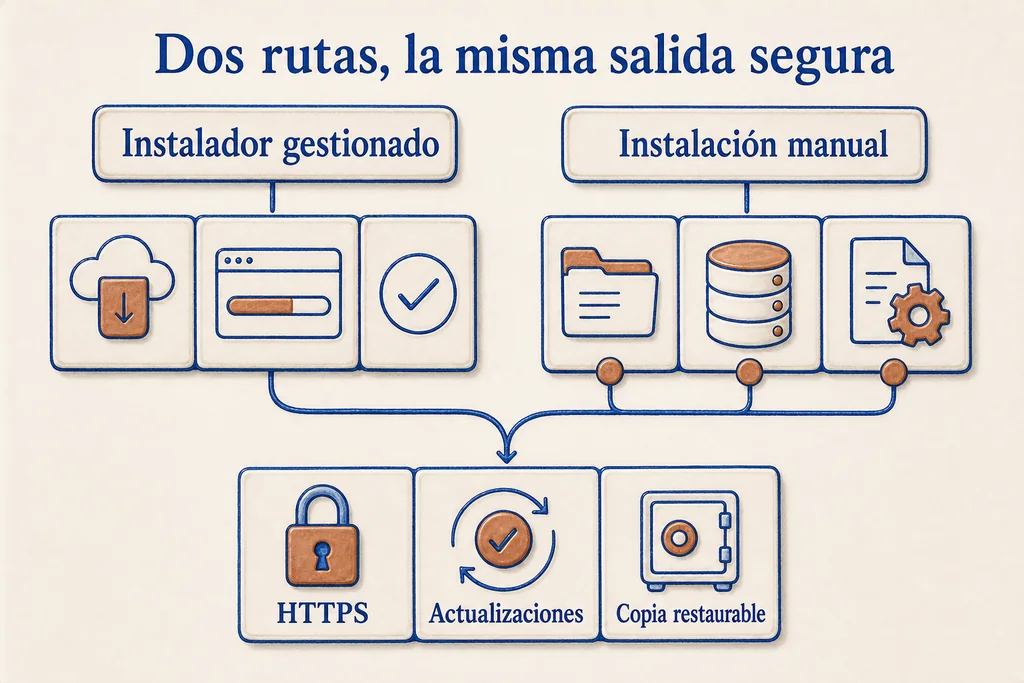
Dos caminos: instalador gestionado o instalación manual
El instalador del hosting conviene cuando quiere reducir pasos y el proveedor deja controlar usuario administrador, base de datos, HTTPS, actualizaciones y copias. La ruta manual conviene cuando necesita decidir ubicación, propiedad de archivos, credenciales, automatización o configuración del servidor.
| Ruta | Ventaja | Compruebe antes de aceptar |
|---|---|---|
| Instalador gestionado | Menos manipulación de archivos y base | Usuario no predecible, HTTPS, actualizaciones, copias y acceso de salida |
| Manual | Control sobre archivos, base y configuración | Propiedad correcta, credenciales separadas y plan de rollback |
Ambas rutas deben terminar en el mismo estado: HTTPS válido, administrador seguro, actualizaciones posibles, copias externas y una restauración ensayada. La diferencia está en quién ejecuta los pasos, no en el resultado que debe exigir.
Ruta rápida: usar el instalador del hosting
Abra el panel y busque WordPress, aplicaciones o gestión de sitios. Seleccione el dominio correcto y confirme si instalará en la raíz. Deje vacío el campo de subdirectorio si quiere que la web aparezca directamente en el dominio; una palabra como wordpress crea otra ruta.
Use un nombre de administrador que no sea admin, una contraseña única guardada en un gestor y un correo que ya reciba mensajes. No reutilice la contraseña del panel. Si el instalador muestra el nombre de la base o su usuario, guárdelos fuera del área pública del sitio.
Active HTTPS solo cuando el certificado ya esté emitido para el dominio. Elija actualizaciones automáticas con una política que incluya copia previa y aviso de fallo. Si el panel ofrece plugins o temas promocionales, instale solo lo que realmente necesite; cada extensión añade mantenimiento.
Al terminar, no dé por hecho que el panel lo hizo bien. Abra la portada y la administración por HTTPS, pruebe recuperación de contraseña, publique una página temporal y revise que puede actualizar un plugin sin pedir credenciales inesperadas del sistema de archivos.
Ruta manual: crear base y usuario aislados
En un hosting compartido, cree base y usuario desde el panel y asigne el usuario únicamente a esa base. En un servidor administrado por usted, ejecute SQL desde una sesión protegida con una cuenta autorizada. Sustituya nombres y contraseña; no pegue estos valores literales:
CREATE DATABASE wordpress_site CHARACTER SET utf8mb4 COLLATE utf8mb4_unicode_ci;
CREATE USER 'wordpress_app'@'localhost' IDENTIFIED BY 'CONTRASEÑA_GENERADA_Y_UNICA';
GRANT ALL PRIVILEGES ON wordpress_site.* TO 'wordpress_app'@'localhost';
El alcance importante es wordpress_site.*, no .. Así la cuenta de la aplicación trabaja en su esquema y no administra otras bases ni usuarios. El host puede no ser localhost en servicios gestionados; use exactamente el endpoint que le entregue el proveedor.
Guarde nombre de base, usuario, contraseña y host en un gestor de secretos. No use la cuenta root de MariaDB o MySQL en WordPress. Antes de seguir, confirme que el usuario nuevo puede conectarse a su base y no a otra.
Descargar, colocar y configurar WordPress
Descargue WordPress únicamente desde su sitio oficial o use una herramienta de hosting que lo obtenga de esa fuente. Extraiga el paquete en un directorio temporal y mueva su contenido al document root decidido. No ejecute descargas como root ni cambie permisos recursivamente sin saber qué usuario sirve PHP.
Copie wp-config-sample.php como wp-config.php o deje que el instalador web lo cree. Defina credenciales exclusivas para nombre, usuario, contraseña y host de la base. Las claves y sales deben ser aleatorias y únicas; no copie valores de un tutorial ni los reutilice entre sitios.
El siguiente ejemplo muestra el contexto, no un archivo completo:
define( 'DB_NAME', 'wordpress_site' );
define( 'DB_USER', 'wordpress_app' );
define( 'DB_PASSWORD', 'CONTRASEÑA_GENERADA_Y_UNICA' );
define( 'DB_HOST', 'localhost' );
Mantenga wp-config.php fuera de repositorios públicos y limite su lectura al mínimo que permita la arquitectura del hosting. Los permisos universales son una trampa: dependen de propietario, grupo, PHP-FPM y despliegue. Empiece con la propiedad correcta y abra escritura solo donde WordPress deba subir o actualizar.
Ejecutar el instalador web sin dejar cabos sueltos
Visite la URL final por HTTPS. Si el navegador redirige a otro dominio o muestra una ruta inesperada, pare y corrija document root, DNS o virtual host antes de guardar datos. Complete título, usuario administrador no predecible, contraseña única y correo operativo.
No use una cuenta personal compartida por todo el equipo. Cree después usuarios individuales con el rol mínimo necesario. Esto permite revocar acceso sin cambiar la contraseña general y deja un registro más útil de acciones administrativas.
Tras entrar, vaya a Ajustes y confirme dirección de WordPress, dirección del sitio, zona horaria e idioma. Guarde los enlaces permanentes una vez y pruebe una entrada. Un error en páginas internas suele señalar reglas de reescritura o configuración del servidor, no la necesidad de reinstalar.
HTTPS, actualizaciones y copias antes de publicar
Compruebe que portada, acceso y administración cargan por HTTPS sin contenido mixto. Si WordPress está detrás de un proxy inverso, siga la configuración específica del proxy antes de forzar redirecciones; un indicador HTTPS mal propagado puede crear un bucle.
Actualice núcleo, tema y plugins desde una copia reciente. Elimine lo que no vaya a usar. Defina quién revisará avisos y qué ventana permite rollback. Mire el segundo año también en operación: dominio, certificado, copias y soporte necesitan renovación y responsables, aunque la instalación inicial haya sido automática.
La copia mínima incluye base de datos y archivos necesarios para reconstruir el sitio, especialmente wp-content y configuración. Mantenga una copia fuera del servidor. Restaure en un entorno aislado y compruebe acceso, medios y una URL interna; descargar un archivo no demuestra que sea recuperable.
Lista de comprobación
- Confirme dominio, document root, requisitos actuales de WordPress y HTTPS; el riesgo es instalar bien en el lugar equivocado.
- Elija instalador gestionado o ruta manual según el control que necesita; el riesgo es aceptar valores ocultos sin salida documentada.
- Cree administrador y usuario de base exclusivos con contraseñas únicas; el riesgo es convertir una filtración en acceso global.
- Verifique portada, administración, correo, permalinks y actualizaciones por HTTPS; el riesgo es publicar con fallos que solo aparecen fuera de la home.
- Genere una copia externa y restaure una muestra antes del lanzamiento; el riesgo es descubrir durante una incidencia que el respaldo no sirve.
Verificación final y rollback
Pruebe desde una sesión privada y, si puede, desde otra red. Abra portada, una entrada, una imagen, búsqueda, formulario y recuperación de contraseña. Revise que no haya listado de directorios, errores PHP visibles, redirecciones cruzadas ni una página de instalación todavía accesible.
Registre versión de PHP elegida, método de instalación, usuario propietario de archivos, base, política de actualización y ubicación de copias. No guarde contraseñas en ese registro. La documentación debe permitir a otra persona entender la arquitectura y localizar el secreto en el gestor autorizado.
Si algo falla antes de publicar, vuelva al estado anterior en orden: retire tráfico o restaure document root, recupere archivos, restaure la base correspondiente y confirme DNS. No mezcle una base nueva con archivos antiguos. Después analice el fallo sin mantener abierta una instalación incompleta.
Preguntas frecuentes
¿Es mejor instalar WordPress automáticamente o a mano?
¿Necesito crear una base de datos?
¿Qué permisos debo poner a los archivos?
¿Puedo activar HTTPS después?
¿Qué debo copiar para poder restaurar WordPress?
Preparado por
Hosting WordPress, dominios y renovaciones
Analiza hosting WordPress, dominios, correo, copias y costes de renovación para proyectos pequeños.
Datos verificados
HostScout editorial