UFW : configurer le pare-feu sans perdre SSH
Configurez UFW dans le bon ordre : port SSH réel, politiques, IPv4 et IPv6, profils, journaux, suppression de règles et limite Docker.

Serveurs dédiés, infogérance et migration
Il couvre les serveurs dédiés, l'infogérance, le stockage, la supervision et les plans de sortie.
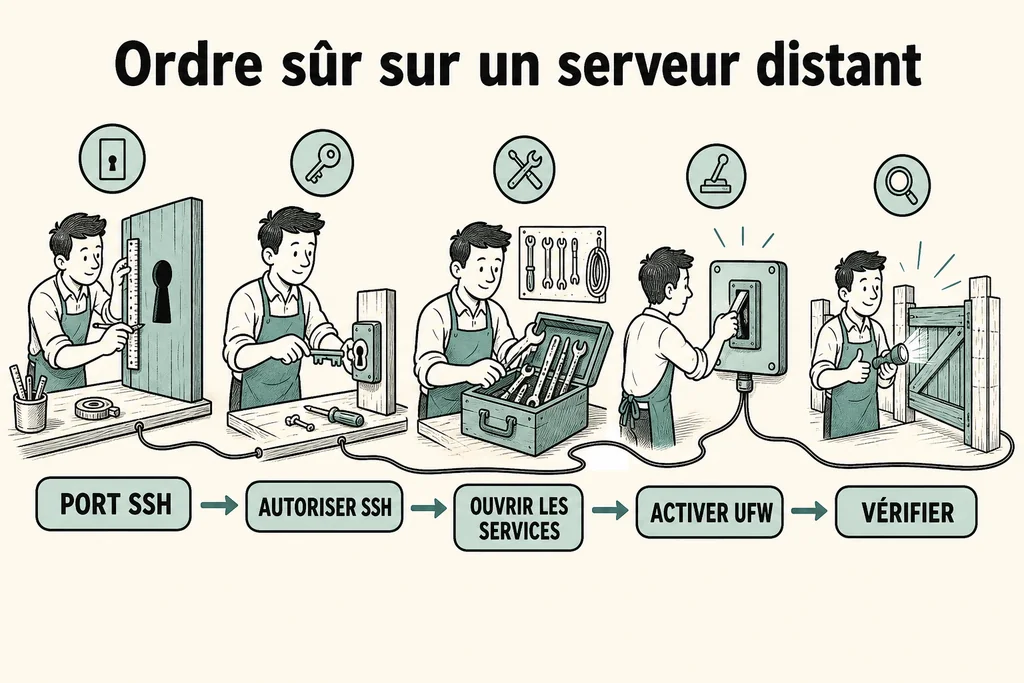
Sur un serveur distant, configurez UFW sans couper votre accès : identifiez le vrai port SSH, autorisez-le, définissez les politiques par défaut, ouvrez seulement les services nécessaires, puis activez le pare-feu. Vérifiez ensuite IPv4, IPv6, journaux et règles Docker depuis une seconde session.
Faire l’inventaire avant de toucher au pare-feu
UFW simplifie les règles netfilter d’un pare-feu hôte. Il ne devine ni les services nécessaires ni le chemin réel des paquets. Commencez par observer ce qui écoute et ce qui doit rester joignable.
sudo ufw status verbose
sudo sshd -T | grep '^port '
sudo ss -lntup
La commande sshd -T affiche la configuration effective, y compris les fichiers inclus. Elle est plus fiable qu’une recherche limitée au fichier principal. Comparez ensuite le port affiché avec les sockets en écoute.
Notez dans l’inventaire :
- le port et les adresses d’écoute de SSH ;
- les services publics réellement attendus ;
- les interfaces et familles IP actives ;
- les ports publiés par un moteur de conteneurs.
Pour IPv6, vérifiez à la fois l’adresse du serveur et la configuration UFW :
ip -6 address show scope global
grep '^IPV6=' /etc/default/ufw
Une adresse IPv6 publique est une surface d’entrée distincte. Avec IPV6=yes, les règles génériques UFW s’appliquent aux deux familles. Ne testez pas uniquement l’adresse IPv4 si le serveur répond aussi en IPv6.
Autoriser SSH avant d’activer UFW
Sur une machine distante, l’ordre n’est pas un détail. Conservez la session actuelle ouverte et prévoyez la console de secours du fournisseur si elle existe.
Si SSH écoute sur le port déclaré par le profil OpenSSH, inspectez d’abord ce profil :
sudo ufw app info OpenSSH
sudo ufw allow OpenSSH
Si SSH utilise un port personnalisé, autorisez ce port explicitement. Exemple avec un port fictif à remplacer par la valeur retournée par sshd -T :
sudo ufw allow 2222/tcp comment 'SSH administration'
sudo ufw status numbered
N’utilisez pas OpenSSH par habitude si le profil annonce un autre port. Une règle correcte sur le mauvais port laisse le serveur inaccessible dès l’activation.
Poser des politiques par défaut explicites
Une installation UFW part normalement sur des entrées et du trafic routé refusés, avec les sorties autorisées. Écrivez néanmoins les choix attendus : cela rend la procédure reproductible et évite de dépendre d’un ancien état.
sudo ufw default deny incoming
sudo ufw default allow outgoing
sudo ufw default deny routed
| Direction | Politique de départ | Question à résoudre |
|---|---|---|
| Entrante | Refuser | Quels services publics sont nécessaires ? |
| Sortante | Autoriser | Faut-il limiter les sorties d’un service sensible ? |
| Routée | Refuser | Le serveur agit-il réellement comme routeur ? |
Une politique sortante permissive n’est pas une obligation. Elle convient à une base simple, mais une machine très cloisonnée peut demander une liste de destinations. Cette conception dépasse vite l’usage confortable de l’interface UFW et mérite alors un jeu de règles documenté plus fin.
Ouvrir uniquement les services utiles
Pour un serveur web classique, les règles explicites restent faciles à relire :
sudo ufw allow 80/tcp comment 'HTTP'
sudo ufw allow 443/tcp comment 'HTTPS'
Les profils applicatifs peuvent regrouper ports et protocoles. Listez-les et inspectez leur contenu avant de les autoriser :
sudo ufw app list
sudo ufw app info 'Nginx Full'
Un profil installé n’est pas une recommandation. Il décrit une ouverture technique, parfois plus large que le service réellement utilisé. Autorisez un besoin observé, pas un nom rassurant.
Pour restreindre l’administration à une adresse ou à un réseau connu :
sudo ufw allow proto tcp from 203.0.113.10 to any port 2222 \
  comment 'SSH bureau'
Cette règle n’est sûre que si l’adresse source est stable et si un chemin de secours existe. Une connexion mobile, un VPN indisponible ou un changement d’adresse peut sinon produire le même verrouillage qu’un port oublié.
Activer sans fermer la porte derrière soi
Relisez les règles avant l’activation :
sudo ufw status numbered
sudo ufw --dry-run enable
sudo ufw enable
sudo ufw status verbose
Le mode dry-run montre les changements calculés, mais ne remplace pas un test réseau. Gardez la première session ouverte, lancez une seconde connexion SSH depuis un autre terminal, puis vérifiez les services autorisés depuis l’extérieur.
Ne fermez la session initiale qu’après le second accès réussi. Demandez le plan de panne : console du fournisseur, commande de désactivation et règle SSH correcte doivent être connus avant la bascule.
Sur un VPS, le pare-feu du fournisseur peut ajouter une autre couche. Un échec peut venir de UFW, du pare-feu réseau, du service qui n’écoute pas ou d’une route. Testez chaque couche séparément.
Lire l’état, les journaux et l’ordre des règles
UFW affiche ses règles gérées et leurs numéros :
sudo ufw status verbose
sudo ufw status numbered
sudo ufw show raw
status verbose résume politiques et règles UFW. show raw aide lorsque des règles de framework ou d’autres outils modifient le résultat. Il reste nécessaire de connaître le backend réellement utilisé sur la version installée.
Activez une journalisation modérée pendant la validation :
sudo ufw logging low
sudo journalctl -k --grep='UFW' --since '15 minutes ago'
Les niveaux élevés peuvent produire beaucoup de données sur un serveur exposé. Un journal utile doit avoir une rotation, une durée de conservation et une question précise. Coupez ou réduisez le niveau après le diagnostic.
Supprimer une règle sans viser la mauvaise
La suppression numérotée est pratique lorsque deux règles se ressemblent :
sudo ufw status numbered
sudo ufw delete 4
sudo ufw status numbered
Remplacez le numéro après lecture de la liste courante. Les numéros changent après une suppression. Avec IPv6 actif, une autorisation générique peut apparaître sous des entrées IPv4 et IPv6 distinctes ; supprimer un numéro n’efface que l’entrée visée.
| Opération | Commande de contrôle | Risque principal |
|---|---|---|
| Ajouter | ufw status numbered | Doublon ou portée trop large |
| Supprimer | Relire les numéros juste avant | Numéro devenu obsolète |
| Changer une politique | ufw status verbose | Règles existantes incohérentes |
| Réinitialiser | Sauvegarder et prévoir la console | Perte complète de la configuration |
Évitez ufw reset sur un serveur distant sans inventaire ni accès de secours. Cette commande désactive et remet UFW à son état initial ; ce n’est pas un bouton d’annulation ciblé.
Ne pas promettre que UFW protège les ports Docker
Docker crée ses propres règles pour les réseaux bridge et la publication de ports. Sa documentation avertit que le trafic d’un port publié peut être détourné avant les chaînes INPUT et OUTPUT utilisées par UFW. Une politique deny incoming ne garantit donc pas qu’un conteneur publié reste inaccessible.
docker ps --format 'table {{.Names}}\t{{.Ports}}'
sudo ufw show raw
Testez chaque port publié depuis une machine externe. Lier un port à l’adresse de boucle, le placer derrière un proxy, ou filtrer dans la chaîne prévue par Docker sont des choix distincts. Ne désactivez pas les règles Docker au hasard : la documentation indique que cela risque de casser le réseau des conteneurs.
Liste de contrôle
- Relevez le port SSH effectif, les sockets en écoute et les adresses IPv4 et IPv6.
- Autorisez le port SSH réel avant de définir les autres ouvertures et d’activer UFW.
- Inspectez chaque profil applicatif et n’ouvrez que les services réellement exposés.
- Activez UFW en gardant la session courante, puis testez une seconde connexion distante.
- Contrôlez journaux, règles numérotées et ports Docker depuis l’extérieur.
Questions fréquentes
Puis-je lancer ufw enable dès l’installation ?
Une règle UFW ouvre-t-elle aussi IPv6 ?
Comment supprimer précisément une règle ?
deny incoming bloque-t-il les ports Docker publiés ?
Préparé par
Serveurs dédiés, infogérance et migration
Il couvre les serveurs dédiés, l'infogérance, le stockage, la supervision et les plans de sortie.
Faits vérifiés
HostScout editorialArticles liés
Fail2ban : configurer un bannissement vérifiable
Configurez Fail2ban sans faux sentiment de sécurité : journaux, jail.local, backend systemd, seuils, tests, déban, IPv6 et proxy inverse.
Cron et crontab : planifier des tâches sur un serveur
Écrire une crontab fiable : champs, utilisateur, PATH, fuseau, sorties, %, verrouillage flock et frontière avec systemd timers.
Vérifier l’espace disque sous Linux avec df et du
Diagnostiquer un disque Linux plein avec df, du, findmnt, les inodes, lsof et journalctl sans supprimer des données au hasard.
Clés SSH : l’authentification sans mot de passe
Créer une clé SSH Ed25519, installer la clé publique, vérifier l’hôte et désactiver le mot de passe sans perdre l’accès.
Installer Zabbix pour superviser ses serveurs
Installer Zabbix 7.0 LTS sur Ubuntu 24.04 avec PostgreSQL, Nginx et Agent 2, puis sécuriser et valider chaque composant.
MySQL : créer un utilisateur et gérer les droits
Créer un utilisateur MySQL 8.4, limiter son hôte, attribuer puis retirer des droits, imposer TLS et contrôler le résultat.