DNS-сервер не отвечает: что проверить
Что делать при ERR_NAME_NOT_RESOLVED: определить область сбоя, проверить DNS в Windows, Linux и macOS, сравнить резолверы и authoritative DNS.

Self-hosted проекты, безопасность и почта
Она объясняет почтовый хостинг, базовую безопасность, VPS для личных проектов и разумные границы самостоятельности.
Ошибка ERR_NAME_NOT_RESOLVED означает, что браузер не получил адрес для имени, но не показывает место отказа. Сначала определите масштаб: одно устройство, вся сеть или один домен. Затем сравните системный и выбранный резолвер, проверьте сеть и только после этого переходите к authoritative DNS.
Сообщения «DNS-сервер не отвечает», «Не удаётся найти DNS-адрес» и ERR_NAME_NOT_RESOLVED описывают симптом, а не готовый диагноз. Между браузером и DNS-записью домена находятся локальный кэш, настройки устройства, домашний роутер, VPN, рекурсивный резолвер и authoritative-серверы. Любой из этих участков способен вернуть ошибку или не ответить.
Поэтому массовый сброс сетевых настроек — плохой первый шаг. Он уничтожает полезные следы и иногда создаёт вторую проблему рядом с первой. DNS здесь похож на адресную книгу с последствиями: сначала выясните, на какой странице цепочки потерялся адрес, и только потом что-либо меняйте.
Сначала определите область сбоя
Откройте тот же домен в другом браузере на том же устройстве, затем на другом устройстве в той же сети и, наконец, через другую сеть — например, мобильную. Проверяйте именно одно и то же полное имя: www.example.com и example.com могут иметь разные записи и разное поведение.
| Наблюдение | Что проверить следующим | Наиболее вероятная область |
|---|---|---|
| Ошибка только в одном браузере | защищённый DNS, расширения, прокси и кэш браузера | настройки браузера |
| Ошибка на одном устройстве во всех браузерах | системный резолвер, VPN, файл hosts и локальный кэш | устройство |
| Ошибка на всех устройствах одной сети | DNS от DHCP, роутер, фильтрация и канал до резолвера | сеть или рекурсивный DNS |
| Один домен не работает в разных сетях | ответы нескольких резолверов, делегирование и DNSSEC | DNS самого домена |
| Многие домены не работают в разных сетях | доступ к сети и состояние выбранного публичного резолвера | внешний сетевой сбой |
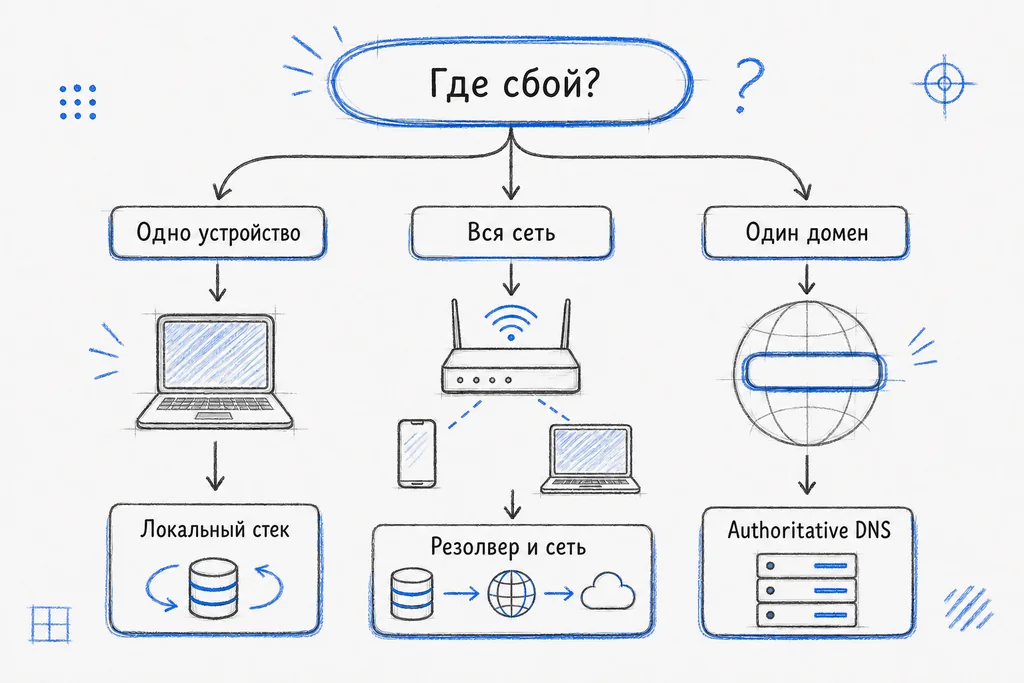
Проверка через другую сеть особенно полезна для одного проблемного домена. Если сайт открывается через мобильный интернет, но не через домашнюю сеть, это ещё не доказывает неисправность роутера: два рекурсивных резолвера могли сохранить разные ответы с разным сроком жизни.
Не используйте доступность адреса 1.1.1.1 через ping как окончательный тест интернета. ICMP может быть отфильтрован, а успешный ping подтверждает только достижимость конкретного адреса. Он ничего не говорит о DNS по UDP, ответах домена или работе HTTPS с нужным именем.
До изменения настроек зафиксируйте три вещи:
- точное имя и время возникновения ошибки;
- устройство, сеть и используемый VPN;
- результат того же запроса через другую сеть.
Как читать результат DNS-запроса
Диагностическая команда ценна не самим фактом запуска, а статусом и тем, какой сервер ответил. Сохраните время проверки, полное имя, тип записи и адрес резолвера. Это позволит сравнить результаты, а не вспоминать их по ощущениям.
| Результат | Что он означает | Следующий шаг |
|---|---|---|
| Получен A или AAAA-адрес | выбранный путь DNS разрешил имя | сравнить адрес и TTL с другим резолвером |
| Тайм-аут | ответ не пришёл вовремя | проверить другой резолвер и сетевой путь |
| NXDOMAIN | резолвер считает имя несуществующим | проверить написание и сравнить независимые резолверы |
| SERVFAIL | резолвер не смог выдать проверенный ответ | проверить DNSSEC, делегирование и authoritative-серверы |
| NOERROR без нужной записи | имя существует, но запрошенного типа может не быть | запросить правильный тип и изучить CNAME |
NXDOMAIN может кэшироваться. Если запись только что создали или исправили, отрицательный ответ способен сохраняться на устройстве и рекурсивном резолвере до окончания своего TTL. Очистка локального кэша не стирает кэш провайдера и тем более не меняет authoritative DNS.
Тайм-аут тоже не называет виновника. Причиной бывает недоступный сервер, маршрут, VPN, фильтрация или блокировка DNS-трафика по UDP либо TCP на порту 53. Проверка одного TCP-соединения не подтверждает, что обычные UDP-запросы проходят исправно.
Диагностика DNS в Windows
Откройте PowerShell без повышения прав и сначала запросите имя через текущую конфигурацию. Затем повторите запрос через явно выбранный независимый резолвер. Подставьте проблемный домен вместо example.com.
| Задача | Команда |
|---|---|
| Запрос через настроенный DNS | Resolve-DnsName example.com -DnsOnly |
| Запрос через выбранный сервер | Resolve-DnsName example.com -Server 1.1.1.1 -DnsOnly |
| Посмотреть сетевую конфигурацию и DNS-серверы | ipconfig /all |
| Посмотреть локальный DNS-кэш | ipconfig /displaydns |
| Очистить локальный DNS-кэш | ipconfig /flushdns |
Если первый запрос завершается тайм-аутом, а второй возвращает запись, проблема находится на пути к настроенному резолверу или в нём самом. Проверьте адреса DNS в ipconfig /all, настройки VPN и то, откуда интерфейс получил конфигурацию. Не назначайте публичный DNS навсегда до понимания, не нужен ли сети внутренний резолвер.
Команда Clear-DnsClientCache в PowerShell выполняет ту же задачу, что и ipconfig /flushdns. Очистка полезна после исправления записи или при подозрении на устаревший отрицательный ответ. Если сервер продолжает присылать NXDOMAIN или SERVFAIL, повторный flush ничего не исправит.
Ошибка только в одном браузере требует отдельной проверки его защищённого DNS. Браузер может отправлять запросы не тому серверу, который показан в Windows. Временно отключите эту функцию для теста или выберите режим, использующий системного провайдера, а после сравните результат.
Диагностика DNS в Linux
На системах с systemd-resolved команда resolvectl status показывает глобальные и привязанные к интерфейсам DNS-настройки. Это важно при VPN и нескольких сетевых интерфейсах: запросы для отдельных доменов могут уходить по разным маршрутам.
| Задача | Команда |
|---|---|
| Показать настройки по интерфейсам | resolvectl status |
| Запросить имя системным путём | resolvectl query example.com |
| Проверить путь, которым пользуются приложения | getent ahosts example.com |
| Запросить DNS напрямую | dig example.com A |
| Сравнить выбранный резолвер | dig @1.1.1.1 example.com A |
| Очистить кэш systemd-resolved | resolvectl flush-caches |
resolvectl есть не везде. Некоторые дистрибутивы используют другой локальный резолвер или обычный файл resolv.conf без кэширующего сервиса. Если команда не найдена, сначала выясните, кто управляет DNS на системе, а не перезапускайте случайно выбранную службу из чужой инструкции.
Сравните getent и dig. Первый ближе к пути обычного приложения и учитывает системную конфигурацию поиска имён. Второй напрямую формирует DNS-запрос. Разные результаты часто указывают на локальные правила, файл hosts, VPN или особую маршрутизацию запросов.
resolvectl flush-caches очищает только кэши, которыми управляет systemd-resolved. Он не очищает домашний роутер, корпоративный резолвер, DNS провайдера и кэш authoritative-сервера. Не берите успешное выполнение команды за доказательство, что «DNS сброшен везде».
Диагностика DNS в macOS
macOS может держать несколько DNS-конфигураций для разных интерфейсов и доменов. Поэтому строка с одним сервером не всегда описывает реальный маршрут запроса. Начните с scutil –dns: команда показывает активные резолверы и области, к которым они относятся.
| Задача | Команда |
|---|---|
| Показать системные DNS-конфигурации | scutil –dns |
| Проверить системный поиск имени | dscacheutil -q host -a name example.com |
| Выполнить прямой DNS-запрос | dig example.com A |
| Сравнить выбранный сервер | dig @1.1.1.1 example.com A |
| Очистить локальный кэш в крайнем случае | dscacheutil -flushcache |
У dig на macOS есть важное ограничение: он не повторяет всю нативную маршрутизацию DNS, которой пользуются приложения. Поэтому успешный прямой запрос рядом с неудачным dscacheutil — полезная улика, но не противоречие. Проверяйте системные области в scutil –dns, VPN и настройки конкретного сетевого сервиса.
DNS-серверы меняются в System Settings → Network → нужный сервис → Details → DNS. Сохраните исходные адреса перед тестом. Ручной публичный сервер может обойти неисправный резолвер, но также сломать разрешение внутренних имён или политику корпоративной сети.
Когда помогает смена DNS-сервера
Смена DNS оправдана как диагностический тест, если системный резолвер не отвечает или возвращает явно устаревший результат, а независимый сервер в той же сети отвечает корректно. Такой тест сужает область сбоя до настроенного резолвера и пути к нему.
Она не исправляет отсутствующую запись, ошибочное делегирование, истёкший домен, недоступные authoritative-серверы или сломанную DNSSEC-цепочку. Несколько публичных резолверов могут одинаково вернуть SERVFAIL именно потому, что корректно отказываются принимать непроверяемые подписанные данные.
Не оставляйте случайный DNS в корпоративной сети без согласования. Внутренние зоны, split DNS, фильтрация и VPN могут зависеть от выданного организацией сервера. Ограничение здесь простое: используйте замену для сравнения, а постоянную конфигурацию выбирайте только после понимания последствий.
Если не работает только один домен
Когда один домен не разрешается через домашнюю, мобильную и несколько независимых сетей, локальные сбросы пора прекратить. Сравните рекурсивные ответы, затем проверьте делегирование и authoritative-серверы самого домена.
Команда dig example.com NS показывает серверы имён из ответа резолвера. Затем запросите A-запись напрямую у каждого найденного сервера: dig @ns1.example.net example.com A. Если серверы дают разные ответы, не отвечают или возвращают ошибку, проблему должен исправлять оператор DNS-зоны.
dig +trace example.com проходит цепочку делегирования от корня и помогает увидеть, на каком переходе теряется ответ. Но команда требует прямого доступа к DNS и может не работать в сети с фильтрацией. Это инструмент проверки, а не универсальный знак того, что домен настроен неверно.
Для SERVFAIL проверьте соответствие NS у родительской и дочерней зоны, доступность всех authoritative-серверов по UDP и TCP, а также DNSSEC. Если у регистратора опубликована DS-запись, а подписи зоны неверны или устарели, валидирующий резолвер обязан отклонить ответ. Отключать проверку у посетителей вместо исправления зоны — не решение.
Владелец домена также должен проверить срок регистрации и недавно внесённые изменения. При смене NS часть резолверов некоторое время использует старое делегирование. Здесь помогает не очередной flush на ноутбуке, а корректная конфигурация обеих сторон на период перехода.
Короткий план действий
Чек-лист
- Определите область: сравните один домен на другом устройстве, в той же сети и через независимую сеть.
- Сравните ответы: запросите имя системным способом и через явно выбранный рекурсивный резолвер, сохранив статус и адрес ответа.
- Меняйте точечно: очищайте только подтверждённо устаревший локальный кэш и используйте смену DNS как временный тест.
- Проверьте зону: если один домен одинаково не работает через разные сети и резолверы, исследуйте NS, делегирование и DNSSEC.
Если после этих шагов область остаётся неясной, передайте администратору время, имя, тип записи, используемый резолвер, полный вывод запроса и сведения о сети. Фраза «DNS не работает» почти ничего не оставляет для анализа; две сопоставимые проверки обычно полезнее десятка перезагрузок.
Частые вопросы
Почему ERR_NAME_NOT_RESOLVED появляется только в одном браузере?
Безопасно ли выполнять ipconfig /flushdns?
Стоит ли поставить 1.1.1.1 или другой публичный DNS?
Что делать, если SERVFAIL возвращают разные DNS-серверы?
Статью подготовили
Self-hosted проекты, безопасность и почта
Она объясняет почтовый хостинг, базовую безопасность, VPS для личных проектов и разумные границы самостоятельности.
Проверка фактов
HostScout editorial